O czym w artykule:
Tak, tak… Dostęp do Internetu jest mi potrzebny by w ogóle ten projekt zaistniał. Na szczęście mam już Internet w domu, co więcej mam go nawet po WiFi. Nie mam niestety stałego publicznego adresu IP tylko dynamiczny (zmienny), ale to nie jest problemem.
Wszystko ładnie, pięknie jednak coś tu chcę zmienić.
Sprzęt od dostawcy Internetu
Urządzenia końcowe jaki dostajemy od dostawców Internetu są najróżniejsze. Niestety często są one dla nas od strony konfiguracyjnej albo zablokowane albo znacznie ograniczone.
W moim przypadku właśnie tak jest. Funkcje routera do Internetu pełni u mnie dekoder Horizon. Popularne rozwiązanie gdzie jedno urządzenie dostarcza nam wiele usług. Na szczęście prawie zawsze takie urządzenia końcowe posiadają porty Ethernet. Daje mi możliwość podłączenia własnego routera, który będzie udostępniał mi Internet po całym mieszkaniu i którym będę mógł w pełni sam zarządzać.
Tak wiem, kolejne urządzenie do schowania, kolejny pożeracz prądu. Zakładam jednak, że po wyłączeniu funkcji WiFi na dekoderze i podpięciu własnego routera zużycie prądu nie zmieni się aż tak dużo. W sumie wiem to, bo sprawdziłem już wcześniej takie rozwiązanie.
Niestety idealnie być nie może. Dekoder Horizon nie ma możliwości ustawienia go w tryb Bridge by móc skonfigurować publiczny adres IP na własnym routerze. Ale i na to jest rozwiązanie.
Zanim jednak zajmę się dekoderem muszę wybrać jakiś własny router i go skonfigurować.
Nowy router
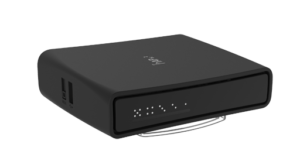
Wybrałem router firmy Mikrotik, głównie dlatego, że od ponad 10 lat mam z nimi do czynienia, lubię je i znam ich możliwości.
Model jaki wybrałem do mojego mieszkania, to mały router Mikrotik hAP ac².
Dwuzakresowe WiFi 2,4 i 5 GHz, pięć portów Ethernet 10/100/1000, USB które może służyć do zewnętrznej pamięci masowej lub modemu 4G/LTE, a także urządzenie to obsługuje akcelerację sprzętową IPsec (przyda się później do VPN). W moim przypadku w zupełności wystarczy.
Cena urządzenia to około 180 zł (02/2021).
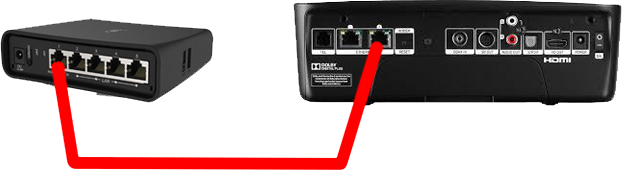
Router Mikrotik połączam do dekoderem. Port nr 1 routera (Internet) z portem Ethernet 1 dekodera.
Podstawowa konfiguracja routera Mikrotik
W zasadzie opis konfiguracji powinien pasować do każdego modelu routera firmy Mikrotik, gdyż wszystkie one bazują na tym samym oprogramowaniu RouterOS. Różnice mogą wynikać jedynie z różnych wersji wgranego systemu no i z samego wyposażenia routera.
Przypomnę że mój model to Mikrotik hAP ac² a oprogramowanie RouterOS w wersji 6.48.
Na początek potrzebne mi będzie uruchomić na routerze dostęp do Internetu, przydzielanie adresów urządzeniom oraz wprowadzić podstawowe ustawienia zabezpieczeń.
Do konfiguracji routera potrzebuje jakiś komputer z systemem Windows oraz program Winbox, który ściągam wcześniej ze strony producenta – https://mt.lv/winbox64.
Podłączam komputer do routera pod port nr 2 (przez kartę sieciową) i uruchamiam program Winbox na komputerze.
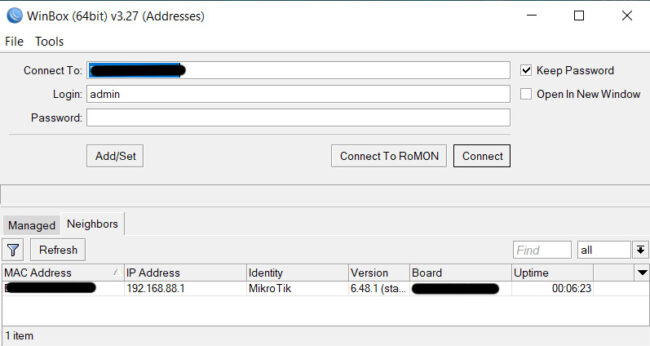
W zakładce Neighbords program wykrywa mój router. Wybieram go i łączę się z nim jako admin (bez hasła).
Uruchomił się panel konfiguracyjny routera z okienkiem RouterOS Default Configuration.
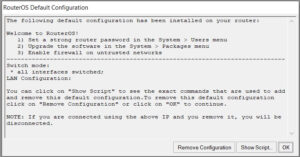
Nie chcę by router ustawiał domyślną konfigurację wybieram więc przycisk Remove Configuration.
Ręczne ustawienie wszystkiego od podstaw pozwoli poznać trochę system RouterOS.
Mam możliwość konfiguracji routera w otwieranych okienkach (z menu widocznego z lewej strony) poprzez wpisywanie w poszczególne pola wartości i zaznaczania odpowiednich pól oraz druga możliwość poprzez wpisywanie poleceń w terminalu (New Terminal z menu po lewej stronie).
Pokazywać będę obie możliwości jednak w niektórych przypadkach tylko tą przez terminal gdyż będzie tak szybciej i wygodniej.
Bridge |
|
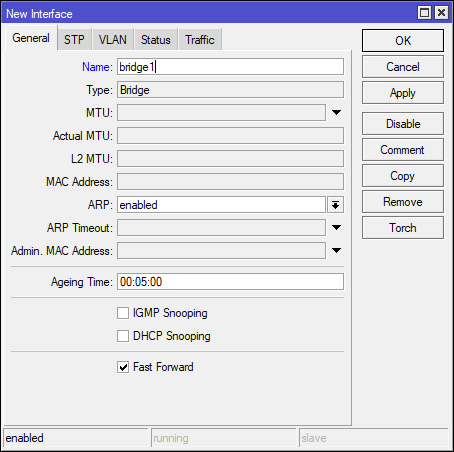
Łączę wszystkie interfejsy routera (poza portem eth1) w most jako sieć LAN. Konfiguracja w okienkach: Z menu wybieram Bridge W oknie Brigde, zakładka Bridge, przycisk
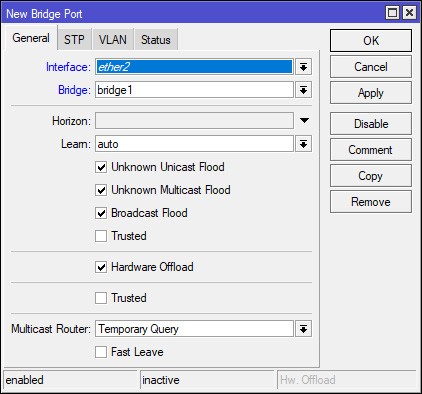
Na zakładce General w polu Name wpisuje bridge1, wciskam OK W oknie Bridge, zakładka Ports, przycisk
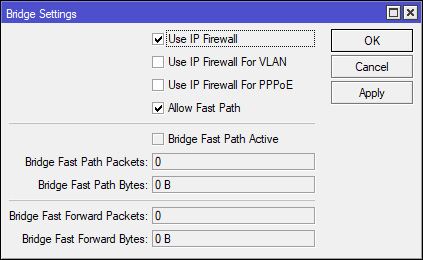
Na zakładce General w polu Interface wybieram ether2, a w polu Bridge wybieram bridge1, wciskam OK Dodaje analogicznie kolejne porty dla interfejsów ether3, ether4, ether5, wlan1 i wlan2 Dodatkowo w oknie Bridge na zakładce Brigde wybieram przycisk Settings
Zaznaczam pole Use IP Firewall, wciskam OK Konfiguracja przez terminal: /interface bridge add name=bridge1 |

Interface List |
|
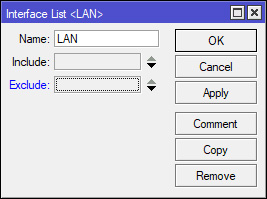
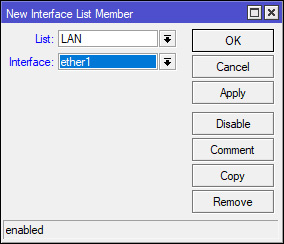
Definiuje nawy dla zestawów interfejsów w celu łatwiejszego dalszego zarządzania nimi. Konfiguracja w okienkach: Z menu wybieram Interfaces W oknie Interfaces, zakładka Interface List, przycisk Lists (otwiera się nowe okienko), przycisk
W polu Name wpisuję LAN, wciskam OK Powtórnie przycisk W polu Name wpisuję WAN, wciskam OK W oknie Interfaces, zakładka Interface List, przycisk
W polu List wybieram LAN, w polu Interface wybieram bridge1, wciskam OK Powtórnie przycisk W polu List wybieram WAN, w polu Interface wybieram ether1, wciskam OK Konfiguracja przez terminal: /interface list add name=LAN |
IP |
|
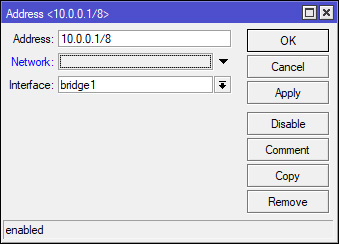
Ustawiam adresy IP na poszczególnych interfejsach. Przy połączeniu dekodera Horizon i routera Mikrotik muszę zastosować podwójny NAT gdyż dekoder nie ma możliwości ustawienia go w trybie mostu (bridge mode). Konfiguracja w okienkach: Z menu wybieram IP > Adresses W oknie Address List przycisk
W polu Address wpisuję 10.0.0.1/8, w polu Interface wybieram bridge1, wciskam OK Powtórnie przycisk W polu Address wpisuję 192.168.1.2/24, w polu Interface wybieram ether1, wciskam OK Konfiguracja przez terminal: /ip address add address=10.0.0.1/8 interface=bridge1 network=10.0.0.0 |
DNS |
|
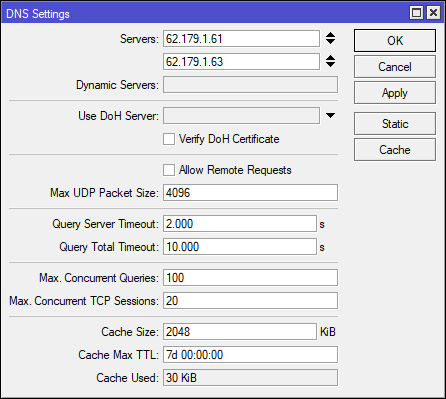
Ustawiam adresy serwerów DNS. Konfiguracja w okienkach: Z menu wybieram IP > DNS W oknie DNS Settings
W polu Servers wpisuję dwa adresy DNS mojego dostawcy Internetu (W moim przypadku 62.179.1.61 i 62.179.1.63. Drugi adres wpisuję w dodatkowym polu które aktywuję wciskając znak trójkącika na końcu pola), wciskam OK Konfiguracja przez terminal: /ip dns set servers=62.179.1.61,62.179.1.63 |
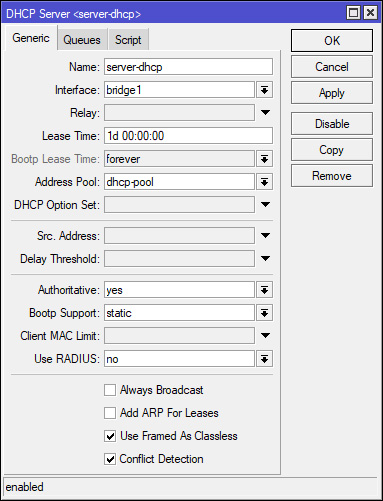
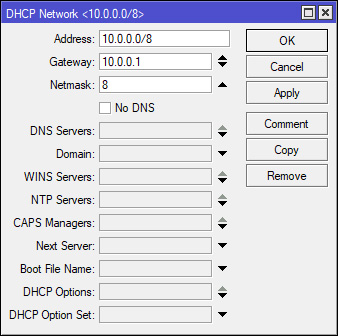
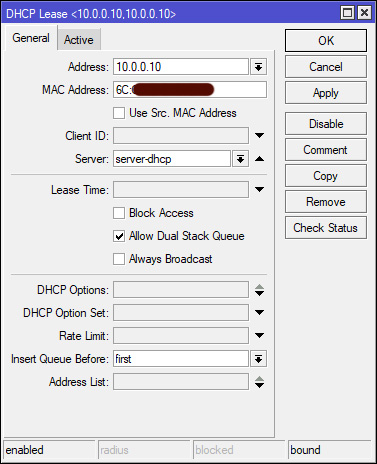
Route |
|
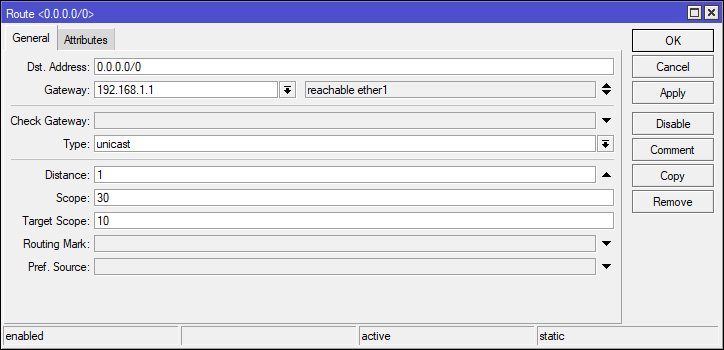
Uruchamiam routing. Konfiguracja w okienkach: Z menu wybieram IP > Routes W oknie Route List, przycisk
W polu Dst. Address wpisuję 0.0.0.0/0, w polu Gateway wpisuje 192.168.1.1 (adres IP bramki mojej internetowej w tym przypadku za bramkę robi dekoder Horizon), wciskam OK Konfiguracja przez terminal: /ip route add distance=1 gateway=192.168.1.1 |
Połączenie bezprzewodowe WiFi 2,4GHz i 5GHz |
|
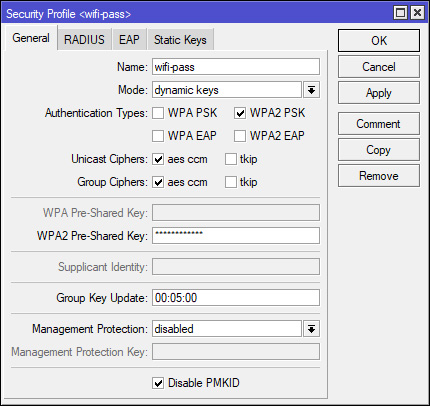
Teraz uruchomię jeszcze WiFi na tym routerze. Ustawie na początek hasła dostępu przez WiFi. Konfiguracja w okienkach: Z menu wybieram Wireless W oknie Wireless Tables zakładka Security Profiles, przycisk
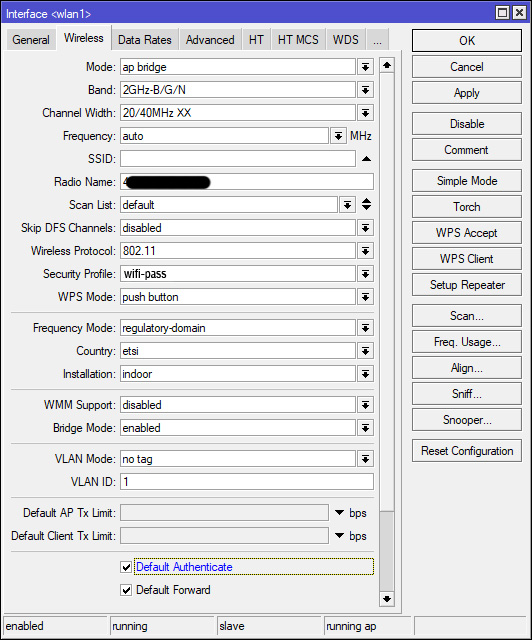
Na zakładce General w polu Name wpisuje wifi-pass, w polu Mode wybieram dynamic keys, zaznaczam pola Authentication Types: WPA2 PSK, oraz pola dla Unicast Ciphers i Group Ciphers: aes ccm w polu WPA2 Pre-Shared Key ustawiam mocne hasło do WiFi, zaznaczam jeszcze pole Disable PMKID. Wciskam OK Teraz uruchomię karty WiFi. W oknie Wireless Tables zakładka WiFi Interfaces wybieram pozycję na liście wlan1 i otwieram ją.
Wciskam przycisk po prawej Advanced Mode oraz Enable Na zakładce Wireless w polu Mode wybieram ap bridge, w polu Band wybieram 2GHz-B/G/N, w polu Channel Width wybieram 20/40MHz XX, w polu Frequency wybieram auto, w polu SSID wpisuję nazwę dla własnej sieci 2,4GHz, w polu Security Profile wybieram wifi-pass Wciskam OK Wybieram drugą pozycje z listy wlan2 i otwieram ją Wciskam przycisk po prawej Advanced Mode oraz Enable Na zakładce Wireless w polu Mode wybieram ap bridge, w polu Band wybieram 5GHz-A/N/AC, w polu Channel Width wybieram 20/40/80MHz eCee, w polu Frequency wybieram auto, w polu SSID wpisuję nazwę dla własnej sieci 5GHz, w polu Security Profile wybieram wifi-pass Wciskam OK Konfiguracja przez terminal: /interface wireless security-profiles /interface wireless /interface wirelessset [ find default-name=wlan2 ] band=5ghz-a/n/ac channel-width=\
WiFi na routerze powinno teraz już działać. |
Wprowadzę jeszcze parę ustawień dla większego bezpieczeństwa i funkcjonalności oraz po wyłączam niepotrzebne na ten moment funkcje na routerze.
Tu zaczynają się fajne możliwości, których zazwyczaj nie dają nam urządzenia końcowe od naszych dostawców Internetu.
Cloud i adres DDNS |
|
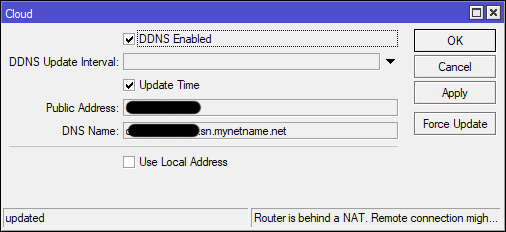
Jest to bardzo przydatna funkcjonalność routerów Mikrotik. Mój router Mikrotik ma bowiem własną publiczną dynamiczną domenę DDNS. Dzięki niej i odpowiedniej konfiguracji mogę się dostać do mojej sieci z Internetu, nawet jeżeli mam dynamiczny (zmienny) publiczny adres IP i go po prostu nie znam. Ale o tym innym razem. Na tą chwile włączę aby tą funkcjonalność. Konfiguracja w okienkach: Z menu wybieram IP > Cloud
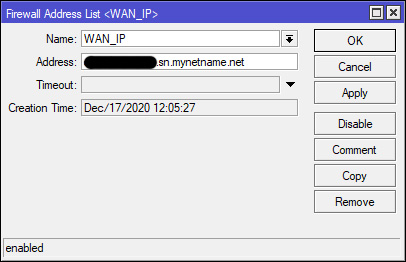
Zaznaczam pole DDNS Enabled, wciskam przyciski Force Update, Apply i OK W polu Public Address widzę teraz swój adres publiczny IP, a w polu DNS Name własną domenę publiczną. Nazwa tej domeny nie jest może zbyt łatwa do zapamiętania, ale np. posiadając jakąś inną wykupioną własną, prostszą w nazwie domenę można przy niej dodać subdomene (np. mikrotik.moja_domena.pl) i przekierować ją na tą od Mikrotika dodając rekord DNS dla domeny (CNAME). Dodam jeszcze w liście adresów jakąś nazwę dla mojego adresu publicznego IP na porcie WAN (ether1). Przyda się do konfigurowania reguł na firewallu. Z menu wybieram IP > Firewall W oknie Firewall na zakładce Address List, przycisk
W polu Name wpisuje WAN_IP, w polu Address wpisuje moją nazwę DNS od Mikrotika z okna Cloud (XXXXXX.sn.mynetname.net), wciskam OK Konfiguracja przez terminal: /ip cloud set ddns-enabled=yes |
Clock i SNTP Client |
|
Ustawiam strefę czasową i serwer NTP by Mikrotik znał poprawny czas. Konfiguracja przez terminal: /system clock set time-zone-name=Europe/Warsaw |
Services, Tools |
|
Wyłączam niepotrzebne w tej chwili usługi, narzędzia i ustawiam niestandardowe porty dla SSH i WWW. Konfiguracja przez terminal: /ip service set telnet disabled=yes |
Firewall |
|
Ustawiam podstawowe reguły ma firewallu. Konfiguracja przez terminal: /ip firewall filter |
Password |
| Teraz najważniejsze. Ustawiam hasło do routera.
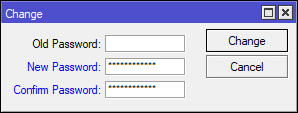
Z menu wybieram System > Password
Pole Old Password zostawiam puste (nie miałem do tej pory żadnego hasła). W polach New i Confirm Password wpisuje mocne hasło. Wciskam OK
Teraz logując się do routera Mikrotik będę używał login: admin i ustawionego nowego hasła. |
Jest to podstawowa konfiguracja routera. Która na tą chwilę wystarczy aby w pełni zastąpić dotychczasowy dekoder w roli routera.
Zmiana konfiguracji na dekoderze Horizon
Teraz mogę wyłączyć WiFi na dekoderze Horizon oraz przekierować wszystkie porty na nim na router Mikrotik.
W przeglądarce wpisuję adres: http://192.168.1.1 (jest to lokalny adres IP dekodera) i loguję się do dekodera wpisując jako nazwę użytkownika: admin, i hasło: admin
Z górnego menu wybieram WIRELESS i w oknie Control ustawiam dla Wireless Card State wartość Disabled. Wciskam SAVE
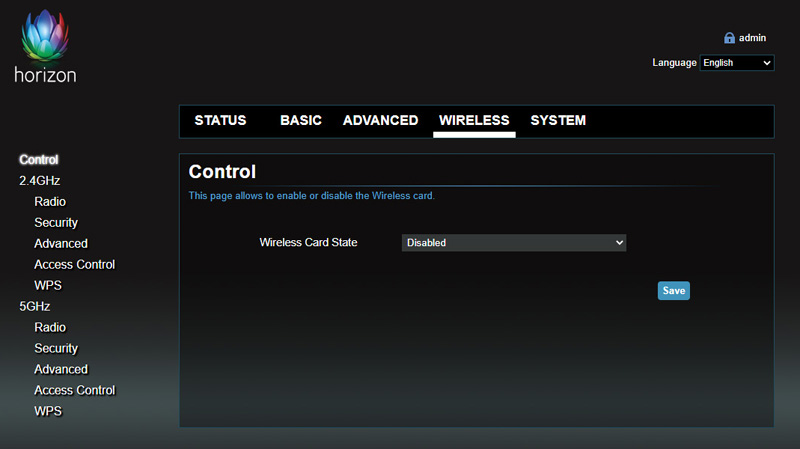
Karta WiFi na dekoderze jest już wyłączona.
Teraz z górnego menu wybieram ADVANCED i z lewego menu kartę Forwarding
W polu Public Port Range wpisuję 1-65535, w polu Target IP Address wpisuję 192.168.1.2, w polu Target Port Range wpisuję 1-65535, w polu Protocol wybieram Both. Wciskam SAVE
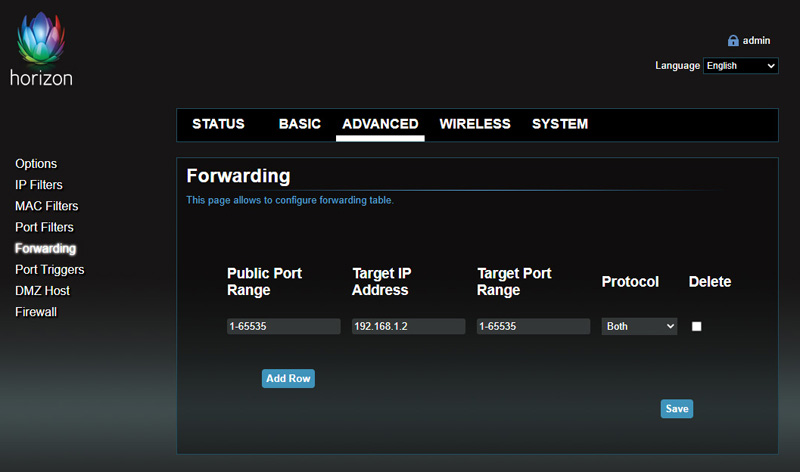
W ten sposób przekierowuję wszelkie możliwe odwołania po moim publicznym adresie IP ustawionym na dekoderze na mój router Mikrotik.
Potrzebne to jest, gdyż tak jak już wspomniałem dekoder Horizon nie ma trybu Bridge.
Dzięki temu będę mógł dostawać się do mojej sieci z zewnątrz, a dokładniej bezpośrednio do mojego routera Mikrotik. Ale dokładniejsza konfiguracją wykorzystującą tą funkcjonalność, zajmę się innym razem jak już będę z tego chciał korzystać.
Podsumowanie
W ten oto sposób dekoder Horizon nie będzie już zarządzał moją wewnętrzną siecią LAN. Rolę tę pełnić teraz będzie router Mikrotik.
Daje mi on dużo więcej możliwości konfiguracyjnych, co na pewno się bardzo przyda w dalszym zarządzaniu całą moją siecią.
Wspomniałem już, że router jest na razie skonfigurowany w minimalnym zakresie, aby zapewnić podstawową funkcjonalność związaną z adresowaniem urządzeń w sieci oraz udostępnianiem Internetu na nich.
Jego konfigurację będę z czasem rozszerzał, gdy tylko będzie taka potrzeba.
Na ten moment muszę jeszcze podłączyć do routera wszystkie urządzenia, które wcześniej łączyły się z dekoderem (np. telewizor, telefon, laptop) i nadać im statyczne numery IP w DHCP aby łatwo je później identyfikować w sieci.
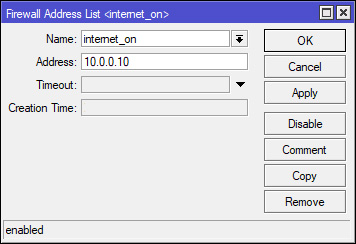
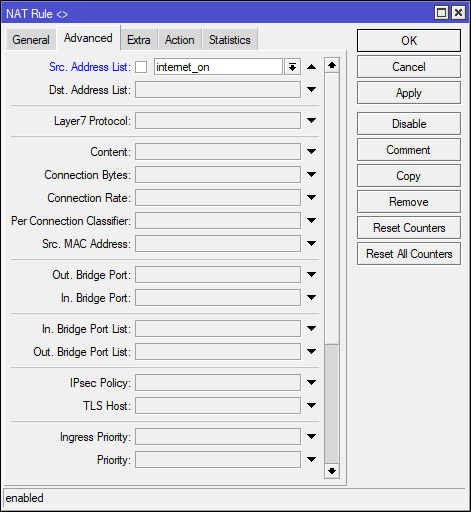
No i oczywiści dopisać je muszę do listy adresów we firewallu (internet_on), która zapewnia im dostęp do Internetu… bo bez tego było by ciężko.