O czym w artykule:
Oprogramowanie Home Assistant działa już na serwerze. Przyszła pora na zalogowanie się do niego, rejestrację i wstępną konfigurację. Dodam też pierwsze dodatki oraz integrację.
Konto użytkownika w Home Assistant
Home Assistant mam zainstalowany w kontenerze Docker. Adres pod jaki muszę się zalogować do niego to IP mojego serwera i port 8123. A więc przez przeglądarkę wchodzę na adres – http://10.0.0.2:8123. Na razie będę używać adresacji lokalnej jako adresu, później jednak podepnę ten adres pod domenę.
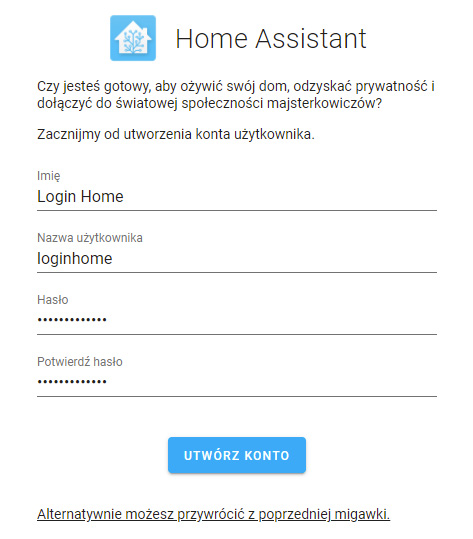
Tworzę konto użytkownika z własnymi danymi, wpisując w polu Imię: Login Home, w polu Nazwa użytkownika: loginhome, a w polu Hasło i Potwierdź hasło ustawiam własne hasło do logowania. Wciskam przycisk UTWÓRZ KONTO.
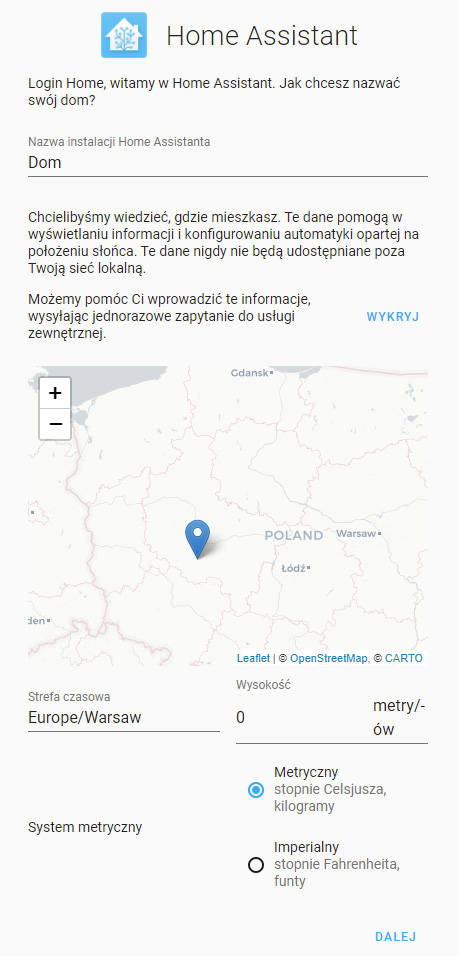
Dalej wpisuję nawę dla instancji, na mapie ustawiam moją lokalizację, strefę czasową ustawiam na Europe/Warsaw, pozostawiam zaznaczony system metryczny i klikam Dalej.
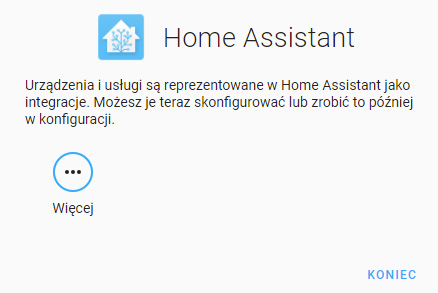
Na ostatnim ekranie nie dodaję nic i wciskam KONIEC.
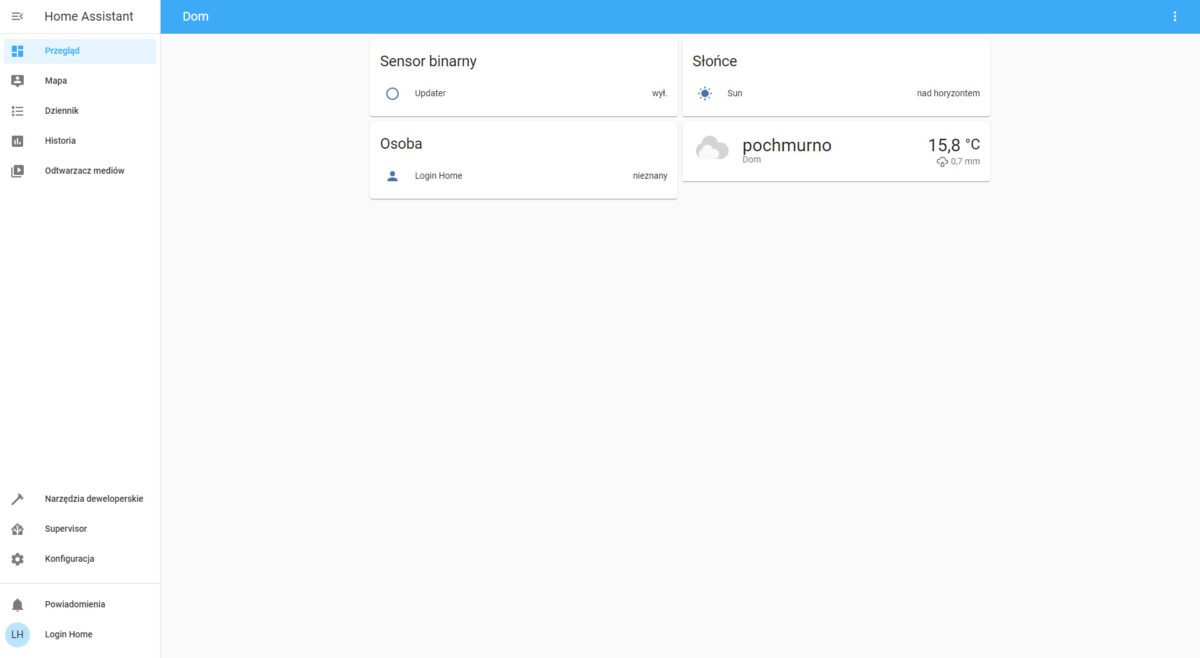
Rejestracja zakończona. Pojawia się główny panel Home Assistant. To na nim od teraz będę głównie pracował rozwijając mój projekt. Będę tu dodawał integracje z różnymi urządzeniami, konfigurował automatyzacje i zachowania wszelakich urządzeń i wszystkie inne potrzebne czynności.
Ale to wszystko z czasem.
Teraz ustawie jedną rzecz. Klikam w dolnym lewym rogu na nazwę mojego profilu – Login Home.
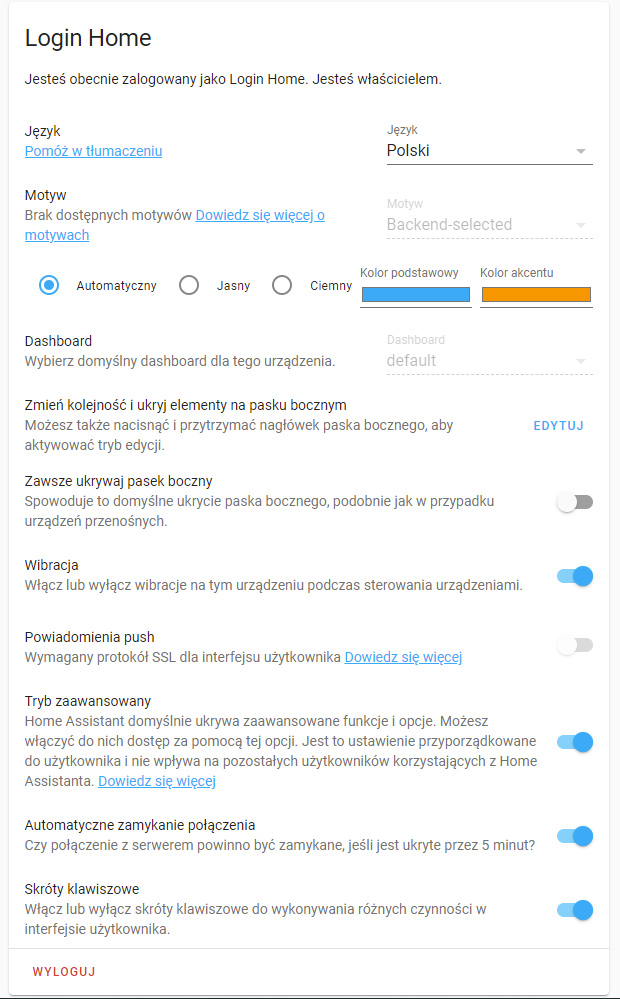
Włączam tutaj Tryb zaawansowany. Dzięki temu mam dostępnych więcej funkcji i opcji.
Zainstaluję teraz pierwsze dodatki z których będę korzystał, ale w przyszłości na pewno tych dodatków będzie coraz więcej.
File editor – edytor plików
Na początek edytor plików ponieważ niektóre konfiguracje będę ustawiał bezpośrednio w plikach konfiguracyjnych. Home Assistant bazuje na plikach konfiguracyjnych pisanych w języku YAML, a File editor jest prostym edytorem, który je obsługuje. Można też z jego poziomu przeładować konfigurację Home Assistant po zapisaniu zmian w konfiguracji.
Na panelu Home Assistant z lewego dolnego menu wybieram Supervisor, a dalej u góry Sklep z dodatkami. Odszukuję dodatek File editor, otwieram go i klikam ZAINSTALUJ.
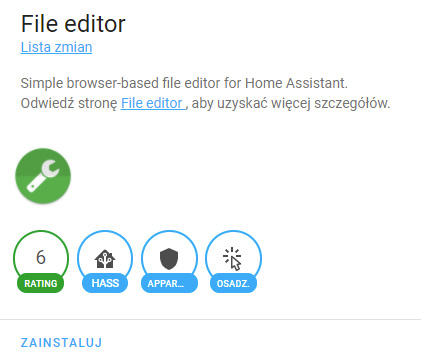
Po zainstalowaniu włączam opcję Pokaż na pasku bocznym i klikam URUCHOM.
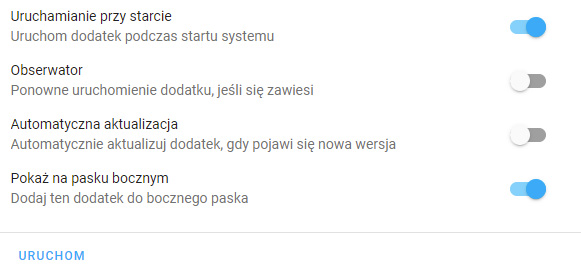
Edytor już działa. Od tej pory mogę do niego zawsze wejść z bocznego menu, na którym się pojawił. Za chwilę się na pewno przyda, tymczasem kolejny dodatek.
MariaDB – baza danych SQL
Domyślnym silnikiem bazy danych Home Assistant jest SQLite. Ja zmienię to i zainstaluję wydajniejszą bazę – dostępną w dodatkach bazę danych MariaDB.
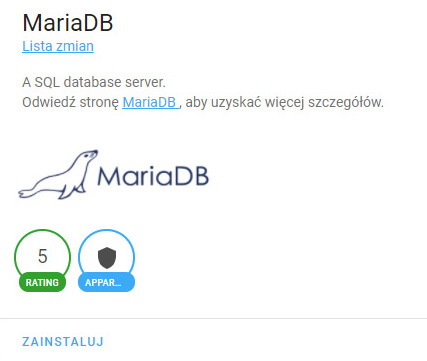
Na panelu Home Assistant z lewego dolnego menu wybieram Supervisor, a dalej u góry Sklep z dodatkami. Odszukuję dodatek MariaDB, otwieram go i klikam ZAINSTALUJ.
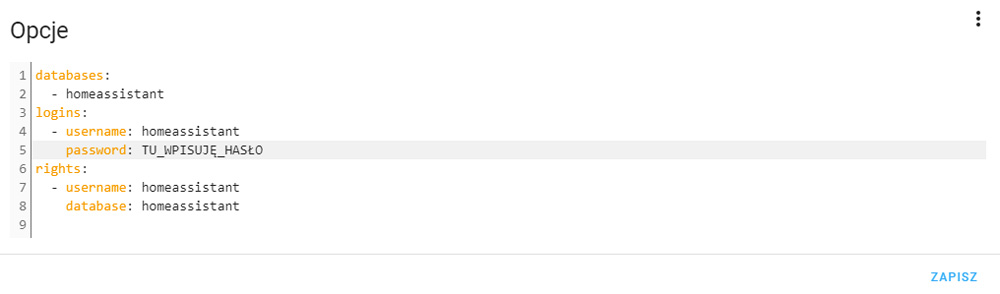
Po instalacji przechodzę u góry na zakładkę Konfiguracja. Tutaj dla parametru password – ustawiam własne hasło do bazy danych. Klikam ZAPISZ.
Wracam na zakładkę Informacje, włączam opcję Uruchamianie przy starcie i uruchamiam dodatek.
Odczekuję chwilę i na zakładce Logi sprawdzam tylko czy nie ma żadnych błędów.
Jest wszystko OK. Baza danych działa poprawnie. Teraz muszę połączyć z nią Home Assistant.
Uruchamiam z bocznego menu File editor.
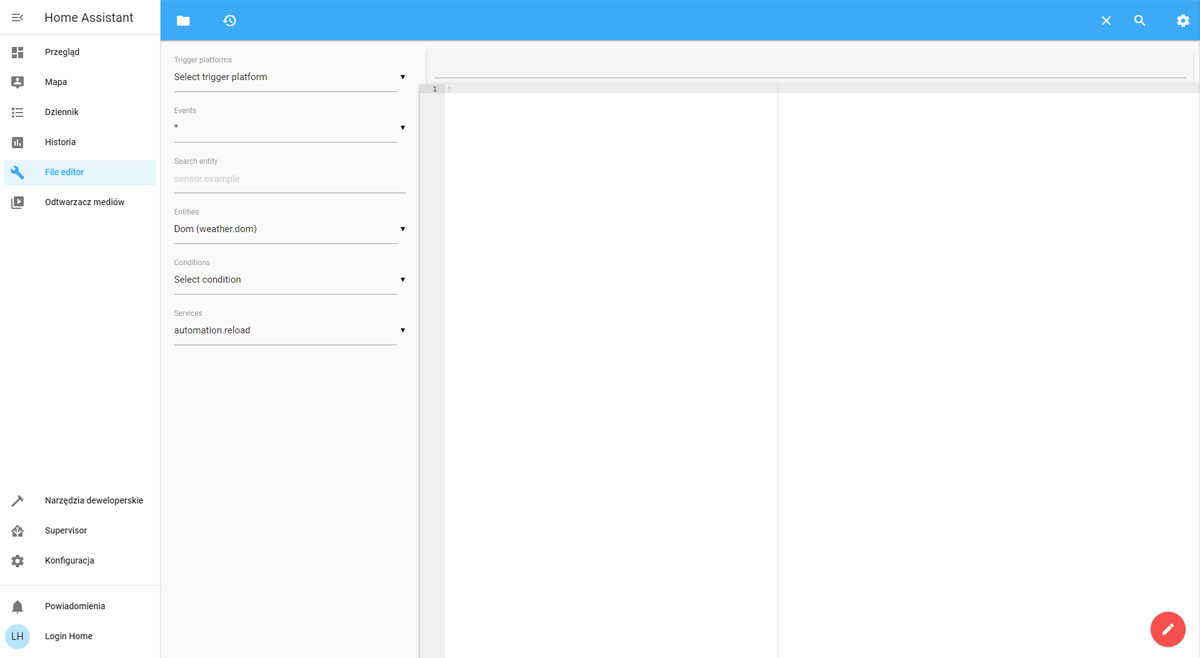
Na górnym niebieskim pasku klikam na ikonę folderu z lewej strony i wybieram z listy plik configuration.yaml. Jest to główny plik konfiguracyjny i posiada on już jakąś początkową konfigurację.
Dopisuję w nim w module Recorder konfigurację dla bazy danych, pamiętając by wpisać ustawione wcześniej hasło do bazy danych.
Ustawiam też parametr purge_keep_days określający z ilu dni wstecz mają być w bazie przechowywane dane. Ustawiam na tą chwilę 365 dni.
recorder:
  db_url: mysql://homeassistant:HASLO_DO_BAZY@core-mariadb/homeassistant?charset=utf8
  purge_keep_days: 365
Na górnym niebieskim pasku klikam na ikonę dyskietki i zapisuję zmiany, a następnie klikam na ikonę koła zębatego po prawej stronie i wybieram z listy Restart HASS i potwierdzam.
Moduł Recorder pozwala na ustawienie też innych parametrów. Na przykład można określać dane z jakich integracji mają się zapisywać w bazie a jakie nie. Na pewno w przyszłości to też skonfiguruję dodatkowo jak już będą działać integracje dla konkretnych urządzeń.
HACS – repozytorium niestandardowych integracji
Dzięki temu menedżerowi będę mógł instalować dodatkowe, przydatne integracje do Home Assistant.
Aby jednak zainstalować go będzie mi potrzebne konto na platformie GitHub, gdyż z niej będą pobierane instalowane przez HACS integracje.
Ja już takie konto mam na GitHub (gdybym go nie miał to bym musiał je po prostu zarejestrować tam wcześniej).
Wpierw jednak zajmę się instalacją HACS.
Przeprowadzić muszę ją początkowo z poziomu systemu Linux Debian na moim serwerze.
Loguję się programem putty przez SSH na mój serwer NUC na konto root.
Przechodzę do katalogu gdzie mam Home Assistant i instaluję dodatek HACS.
root@nuc:~# cd /opt/hassio/homeassistant
root@nuc:~# wget -q -O - https://install.hacs.xyz | bash -
Dodatek zainstalowany. Restartuję teraz mój Home Assistant.
Mógłbym to zrobić z poziomu Home Assistant wybierając z lewego menu Konfiguracja -> Kontrola serwera i dalej w sekcji Zarządzanie serwerem przycisk Uruchom ponownie.
Jednak skoro jestem zalogowany już na serwer to szybciej będzie mi to zrobić z jego poziomu.
Home Assistant mam zainstalowany w Dockerze wpisuje więc polecenie restartujące go.
root@nuc:~# docker restart homeassistant
Zamykam już połączenie SSH z serwerem i uruchamiam mojego Home Assistant.
Z lewego dolnego menu wybieram Konfiguracja -> Integracje i wciskam przycisk w prawym dolnym rogu DODAJ INTEGRACJĘ.
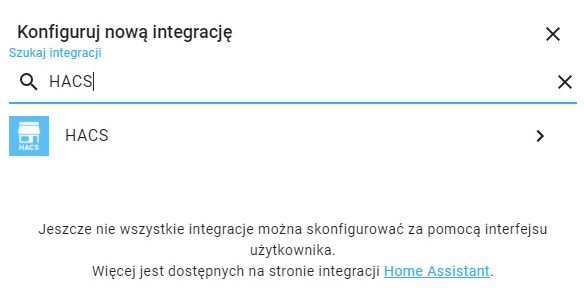
Wyszukuję HACS i wybieram go.
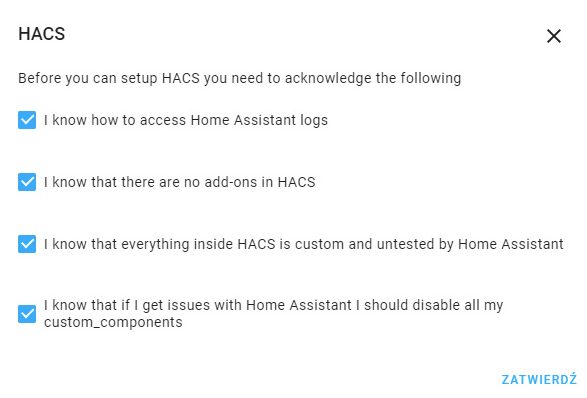
Po zainstalowaniu w kolejnym oknie zaznaczam wszystkie 4 pola i wciskam ZATWIERDŹ.
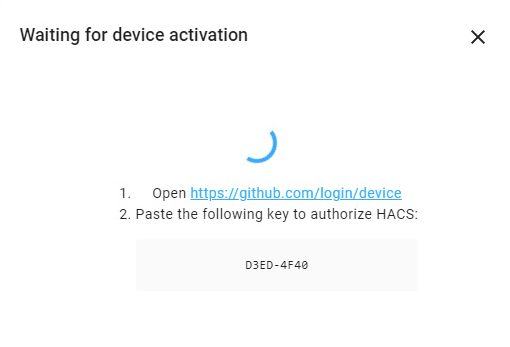
Kopiuję widoczny kod autoryzacji i otwieram link https://gitdhub.com/login/device i loguję się do mojego GitHuba.
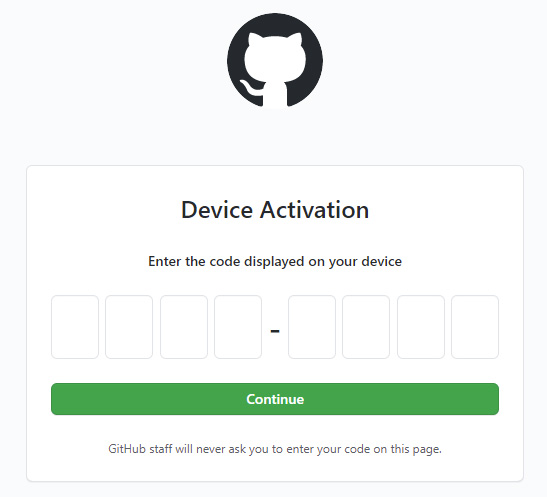
Pokazuje się okienko gdzie wklejam skopiowany kod autoryzacji i wciskam Continue.
W kolejnym kroku wciskam Authotize hacs i dostaję informację że wszystko zostało poprawnie ustawione.
Wracam do Home Assistant.
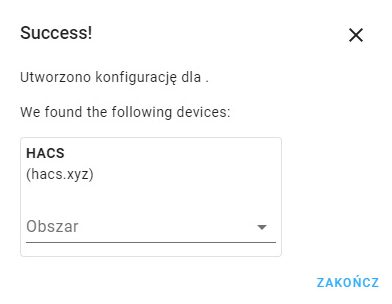
Pojawia się okienko z informacją że instalacja HACS powiodła się. Wciskam ZAKOŃCZ.
Dodatek pojawia się na liście integracji oraz dodatkowo w lewym menu gdzie zawsze będę mógł szybko go uruchomić.
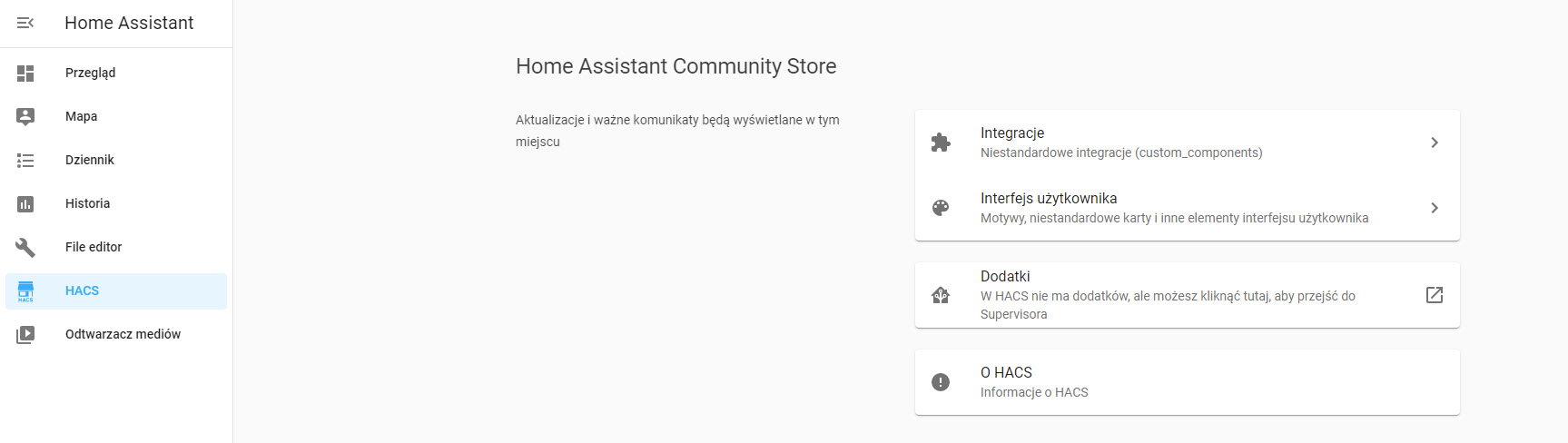
Tu będę w przyszłości instalował potrzebne dodatkowe integracje dla moich urządzeń dostępne w repozytorium HACS.
Home Assistant Google Drive Backup – kopie zapasowe
Tworzenie i przechowywanie kopii zapasowych danych jest bardzo ważne. Nigdy nie wiadomo kiedy cos się zepsuje w skutek czego możemy stracić nasze dane. A wtedy taka kopia zapasowa jest zbawieniem. Zainstaluje więc dodatek, który będzie tworzył kopie zapasowe mojego Home Assistanta i przechowywał je w chmurze na koncie platformy Google Drive.
Na panelu Home Assistant z lewego dolnego menu wybieram Supervisor, a dalej po prawej u góry Sklep z dodatkami.
Będę instalował dodatek Home Assistant Google Drive Backup, który znajduje się w oddzielnym repozytorium, więc które musze wpierw dodać.
W górnym prawym rogu klikam na menu z trzema kropkami i wybieram w nim Repozytoria.
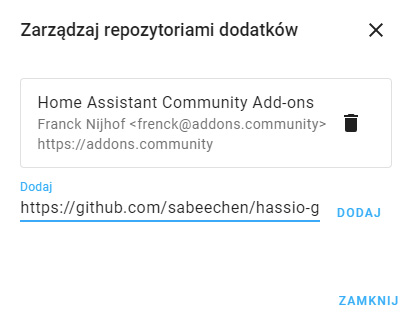
W polu dodaj wpisuję adres repozytorium https://github.com/sabeechen/hassio-google-drive-backup i wciskam DODAJ, a następnie ZAMKNIJ.
Teraz odszukuję w sklepie dodatek Home Assistant Google Drive Backup i instaluję go.
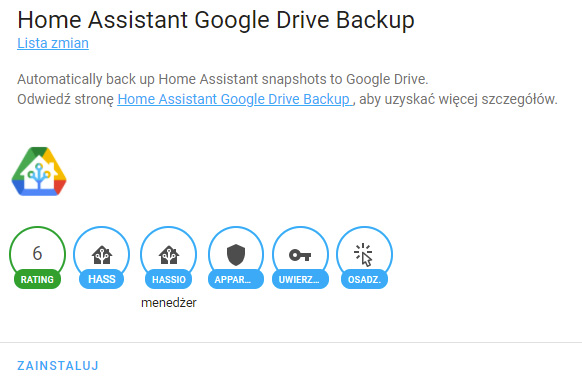
Po zainstalowaniu klikam na URUCHOM a następnie na OTWÓRZ INTERFEJS UŻYTKOWNIKA.
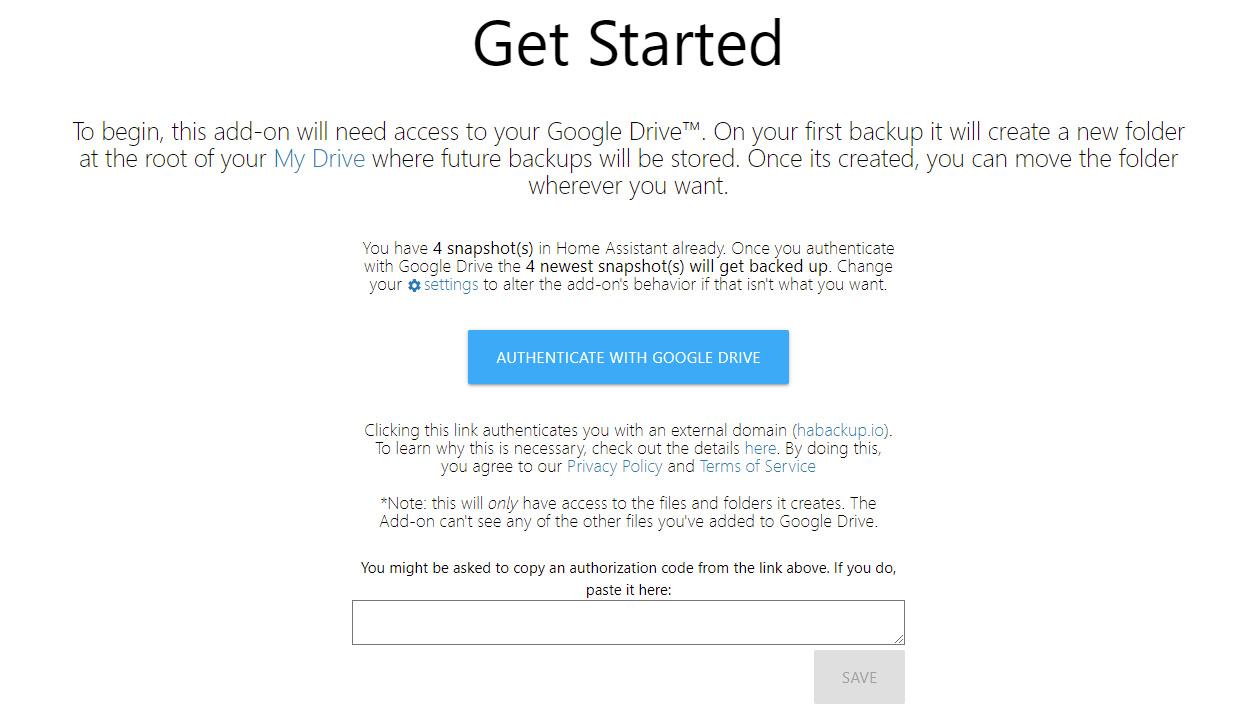
Pojawia się ekran gdzie muszę uwierzytelnić się z kontem Google Drive. Klikam na przycisk AUTHENTICATE WITH GOOGLE DRIVE.
Otwiera się strona, gdzie się loguję się na swoje konto na Google.
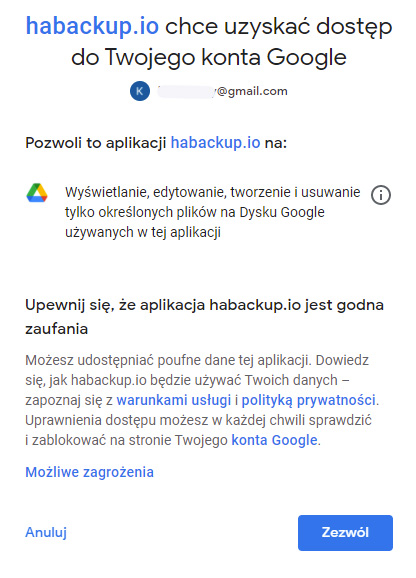
Zezwalam dodatkowi na dostęp do mojego konta wciskając Zezwól.
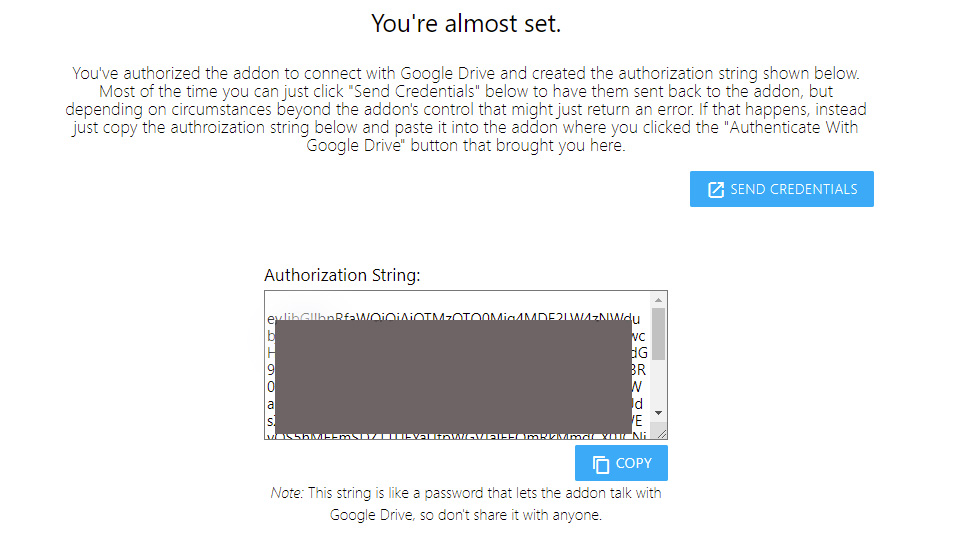
Dostaję kod autoryzacyjny który kopiuję wciskając COPY.
Zamykam już tą stronę i wracam do Home Assistant gdzie wklejam ten kod w ramkę u dołu i wciskam SAVE.
Dodatek jest zainstalowany.
W ustawieniach nic na razie nie zmieniam. Dodatek będzie mi domyślnie przechowywał 4 kopie lokalnie i 4 na dysku Google w specjalnie utworzonym do tego katalogu Home Assistant Snapshots. Pełne kopie będzie wykonywał co 3 dni.
Więcej informacji na temat dodatku tutaj: https://github.com/sabeechen/hassio-google-drive-backup
Podsumowanie
Mam już przygotowany wstępnie Home Assistant i pierwsze dodatki na nim. Edytor tekstowy, który będzie pomocny przy konfiguracjach ręcznych. Nową, wydajniejszą bazę danych. Zewnętrzne repozytorium dla dużej bazy najróżniejszych integracji. Samodzielny dodatek do tworzenia kopii zapasowych całego systemu Home Assistant.
To jednak nie wszystko przy konfiguracji Home Assistant. Kolejne kroki jeszcze przede mną.