
Projekt Login Home – Technologia w moim domu
Projekt Login Home – Technologia w moim domu to dokumentacja w formie bloga – opisująca wdrożenia, instalacje, konfiguracje jakie zastosowałem budując własne inteligentne mieszkanie.
Ogólne informacje o rozwiązaniach dotyczących inteligentnych domów i mieszkań.
Projekt Login Home – Technologia w moim domu to dokumentacja w formie bloga – opisująca wdrożenia, instalacje, konfiguracje jakie zastosowałem budując własne inteligentne mieszkanie.
Z menu wybieram IP > DHCP Server. W oknie DHCP Server zakładka Leases.
|
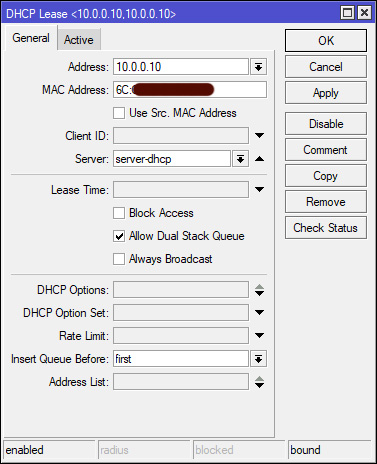
Na liście odnajduję wykryte urządzenie, któremu router przypisał własny numer IP z puli. Prawym przyciskiem myszy klikam na tej pozycji i wybieram z menu ostatnią pozycję Make Static. Wchodzę na tę pozycję i w oknie DHCP Leases zmieniam Address na kolejny wolny numer IP pod jakim chcę mieć to urządzenie (spoza puli DHCP), wciskam przycisk Comment i w nowym okienku wpisuję nazwę dla tego urządzenia, zatwierdzam OK, ponownie OK zamykam okno DHCP Leases.
|
 |
Pełen opis konfiguracji routera Mikrotik – Bez Internetu było by ciężko
Konfiguracja w okienkach:
Z menu wybieram IP > Firewall
W oknie Firewall zakładka Address Lists, przycisk 
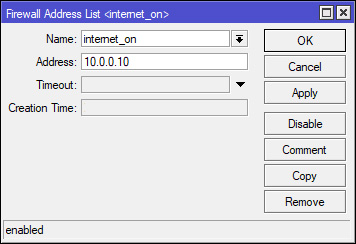 |
W polu Name wybieram nazwę listy internet_on
W polu Address wpisuję adres IP urządzenia któremu chcę udostępnić Internet, Wciskam przycisk Comment i w oknie wpisuję nazwę dla tego urządzenia Wciskam OK i ponownie OK |
Konfiguracja przez terminal:
/ip firewall address-list add list=internet_on address=TUTAJ_ADRES_IP
Pełen opis konfiguracji routera Mikrotik – Bez Internetu było by ciężko