O czym w artykule:
Sprzęt jest gotowy, czas go ożywić. Potrzebny jest do tego system operacyjny.
Na pewno nie jest niespodzianką, że będzie to Linux. Pozostaje tylko pytanie, która dystrybucja?
Wybór dystrybucji
Ponad 20 lat mam do czynienia z systemami Linux. Wersji tego oprogramowania jest wiele i każdy ma pewnie swoją ulubioną dystrybucję.
Ja akurat najwięcej doświadczenia zdobyłem na dystrybucji Slackware i bardzo lubię ten system.
Jednak do oprogramowania mojego domowego serwera wybrałem bardziej popularny system Debian.
Nie ma więc co dłużej zwlekać i czas zająć się instalacją systemu operacyjnego na serwerze.
Przygotowanie do instalacji
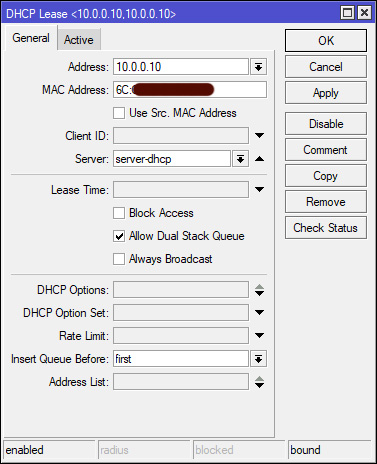
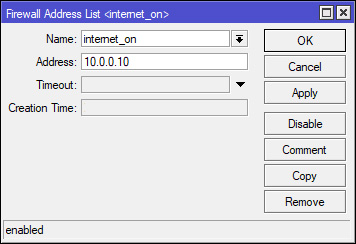
Serwer będzie miał stały lokalny adres IP w sieci 10.0.0.2/8. Już podczas instalacji potrzebuję by miał on dostęp do Internetu.
Dopisuję więc jego adres IP do listy internet_on na routerze Mikrotik – INSTRUKCJAPotrzebuję obraz systemu operacyjnego Debian.
Ściągam więc go ze strony – https://cdimage.debian.org/debian-cd/current/amd64/iso-cd/
Dostępna jest tam teraz (marzec 2021) wersja 10.8 – debian-10.8.0-amd64-netinst.iso
Wypalam obraz na pendrive i tak przygotowaną instalkę podłączam do mojego serwera Intel NUC do portu USB.
Do serwera podłączam dodatkowo mysz, klawiaturę, i monitor. Mam też podłączony Internet z mojego Mikrotika po kablu.
Instalacja Debiana na Intel NUC
Włączam serwer i wciskam F10 aby wejść do menu startowego. Tam wybieram rozruch z pendrive.
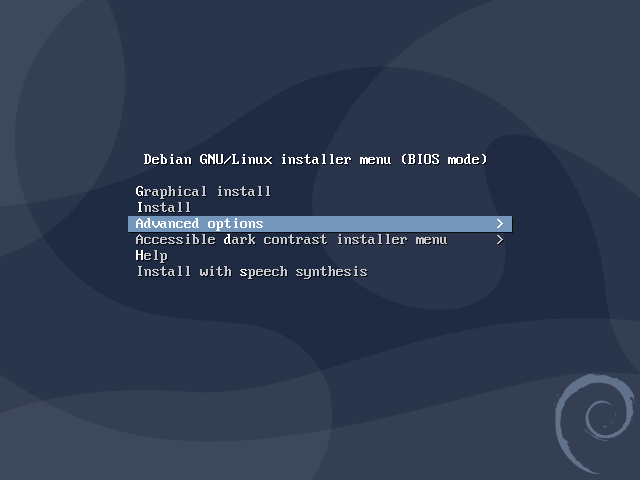
Instalację będę wykonywał z wersji zaawansowanej na interfejsie graficznym.
Na kolejnych ekranach wykonuję czynności instalacyjne:
Debian GNU/Linux installer menu -> wybieram Advanced options (Enter)
Advanced options -> wybieram Graphical expert install (Enter)
Debian installer main menu -> wybieram Choose language (Continue)
Select a language – Language: Polish (Continue)
(dalsze opisy są już w języku polskim)
Wybierz swoją lokalizacje – Kontynent lub obszar: Europa (Dalej) -> Kraj, terytorium lub obszar: Polska (Dalej)
Konfiguruj locale – Dodatkowe locale: są już ustawione pl_PL.UTF-8, nic nie zaznaczam (Dalej)
Menu główne instalatora Debian -> wybieram Konfiguruj klawiaturę (Dalej)
Konfiguruj klawiaturę – Układ klawiatury: -> polski (Dalej)
Menu główne instalatora Debian -> wybieram Wykryj urządzenia CD-ROM i zamontuj płytę CD (Dalej)
Wykryj urządzenia CD-ROM i zamontuj płytę CD – Moduły do załadowania: wybieram pendrive (Dalej)
Następuje automatyczne wykrycie napędu z instalką Debiana (Dalej)
Menu główne instalatora Debian -> wybieram Załaduj składniki instalatora z płyty CD (Dalej)
Załaduj składniki instalatora z płyty CD – Składniki instalatora do załadowania: nic tutaj nie wybieram (Dalej)
Menu główne instalatora Debian -> wybieram Wykryj sprzęt sieciowy (Dalej)
(gdybym zostawił włączoną kartę radiową w serwerze to wykryło by tutaj ją i zapewne była by informacja o braku sterowników. Nie instalował bym ich wówczas)
Menu główne instalatora Debian -> wybieram Konfiguruj sieć (Dalej)
Konfiguruj sieć – Skonfigurować sieć automatycznie? Nie chce automatycznej konfiguracji – wybieram – Nie (Dalej)
Adres IP: wpisuję 10.0.0.2 (Dalej)
Maska sieci: 255.0.0.0 (Dalej)
Bramka sieciowa: 10.0.0.1 (Dalej)
Adresy serwerów nazw: 10.0.0.1 8.8.8.8 (Dalej)
Czy podane instalacje są prawidłowe? Tak (Dalej)
Oczekiwanie na wykrycie połączenia: zostawiam 3 (Dalej)
Nazwa hosta: nuc (Dalej)
Nazwa domeny: wprowadzam nazwę mojej domeny – loginhome.pl (Dalej)
Menu główne instalatora Debian -> wybieram Ustaw użytkownika i hasła (Dalej)
Ustaw użytkownika i hasła
Czy włączyć ukryte hasła? Tak
Umożliwić logowanie jako root? Tak (Dalej)
Hasło administratora (root): ustawiam hasło
Potwierdź hasło: wpisują jeszcze raz to samo hasło dla potwierdzenia (Dalej)
Czy chcesz teraz utworzyć konto dla zwykłego użytkownika? Tak (Dalej)
Pełna nazwa nowego użytkownika: wpisuję swoje imię (Dalej)
Nazwa użytkownika dla Twojego konta: nuc (Dalej)
Wprowadź hasło dla nowego użytkownika: ustawiam hasło
Potwierdź hasło: wpisują jeszcze raz to samo hasło dla potwierdzenia (Dalej)
Menu główne instalatora Debian -> wybieram Konfiguruj zegar (Dalej)
Konfiguruj zegar
Ustawić zegar z użyciem NTP? Tak (Dalej)
Serwer NTP: wpisuję adres: 0.pl.pool.ntp.org (Dalej)
Wybierz swoją strefę czasową: Europa/Warsaw (Dalej)
Menu główne instalatora Debian -> wybieram Wykryj dyski (Dalej)
Menu główne instalatora Debian -> wybieram Partycjonuj dyski (Dalej)
Partycjonuj dyski – Sposób partycjonowania: Ręcznie (Dalej)
Na początku usunę ewentualnie istniejące na dysku partycje i woluminy.
Wybieram Konfiguruj menadżera woluminów logicznych (Dalej)
Zostawić aktualny układ partycji i skonfigurować LVM? Tak (Dalej)
Działania konfiguracyjne LVM: Usuń logiczny wolumin (Dalej)
Logiczny wolumin: wybieram z listy pierwszy wolumin (Dalej)
Powtarzam usuwanie logicznych woluminów, aż wszystkich nie usunę.
Działania konfiguracyjne LVM: Usuń grupę woluminów (Dalej)
Grupa woluminów do usunięcia: wybieram z listy grupę (Dalej)
Naprawdę usunąć grupę woluminów: Tak (Dalej)
Działania konfiguracyjne LVM: wybieram Zakończ (Dalej)
Teraz usuwam istniejące partycje. Ustawiam się na pierwszej partycji (Dalej)
Ustawienia partycji: Usuń partycję (Dalej)
Powtarzam usuwanie pozostałych partycji.
W efekcie końcowym widzę tylko całą WOLNĄ PRZESTRZEŃ dysku.
Teraz mogę utworzyć partycje i woluminy ręcznie.
Na początek partycja: /boot
Ustawiam się na pozycji oznaczonej jako WOLNA PRZESTRZEŃ (Dalej)
Jak wykorzystać tę wolną przestrzeń: Utwórz nową partycję (Dalej)
Nowa wielkość partycji: wpisuję 512 MB (Dalej)
Rodzaj nowej partycji: Podstawowa (Dalej)
Lokalizacja dla nowej partycji: Początek (Dalej)
Ustawienia partycji: Użyj jako (Dalej)
W jaki sposób użyć tej partycji: wybieram System plików ext2 (Dalej)
Ustawienia partycji: Punkt montowania (Dalej)
Punkt montowania dla tej partycji: /boot (Dalej)
Ustawienia partycji: Zakończono ustawianie partycji (Dalej)
Teraz partycja dla woluminu
Ustawiam się na pozycji oznaczonej jako WOLNA PRZESTRZEŃ (Dalej)
Jak wykorzystać tę wolną przestrzeń: Utwórz nową partycję (Dalej)
Nowa wielkość partycji: zostawiam pozostałą wolna wielkość (Dalej)
Rodzaj nowej partycji: Logiczna (Dalej)
Ustawienia partycji: Użyj jako (Dalej)
W jaki sposób użyć tej partycji: wybieram fizyczny wolumin dla LVM (Dalej)
Ustawienia partycji: Zakończono ustawianie partycji (Dalej)
Wybieram Konfiguruj menadżera woluminów logicznych (Dalej)
Zapisz zmiany do dysków i skonfigurować LVM? Tak (Dalej)
Działania konfiguracyjne LVM: Utwórz grupę woluminów (Dalej)
Nazwa grupy woluminów: nuc-vg (Dalej)
Urządzenia dla nowej grupy woluminów: zaznaczam to urządzenie o większej wielkości (Dalej)
Teraz ustawiam woluminy logiczne dla swap, /root i /home
Działania konfiguracyjne LVM: Utwórz logiczny wolumin (Dalej)
Grupa woluminów: nuc-vg (Dalej)
Nazwa woluminu logicznego: swap (Dalej)
Rozmiar woluminu logicznego: 8 GB (Dalej)
Działania konfiguracyjne LVM: Utwórz logiczny wolumin (Dalej)
Grupa woluminów: nuc-vg (Dalej)
Nazwa woluminu logicznego: root (Dalej)
Rozmiar woluminu logicznego: 100 GB (Dalej)
Działania konfiguracyjne LVM: Utwórz logiczny wolumin (Dalej)
Grupa woluminów: nuc-vg (Dalej)
Nazwa woluminu logicznego: home (Dalej)
Rozmiar woluminu logicznego: pozostawiam pozostałą wielkość (Dalej)
Działania konfiguracyjne LVM: Zakończ (Dalej)
Ustawiam teraz partycje na woluminach
Zaznaczam pozycję nr 1 pod LVM VG nuc-vg, LV swap (Dalej)
Ustawienia partycji: Użyj jako (Dalej)
W jaki sposób użyć tej partycji: wybieram przestrzeń wymiany (Dalej)
Ustawienia partycji: Zakończ ustawianie partycji (Dalej)
Zaznaczam pozycję nr 1 pod LVM VG nuc-vg, LV root (Dalej)
Ustawienia partycji: Użyj jako (Dalej)
W jaki sposób użyć tej partycji: wybieram System plików ext4 z ksiegowaniem (Dalej)
Ustawienia partycji: Punkt montowania (Dalej)
Punkt montowania dla tej partycji: / – główny system plików (Dalej)
Ustawienia partycji: Zakończono ustawianie partycji (Dalej)
Zaznaczam pozycję nr 1 pod LVM VG nuc-vg, LV home (Dalej)
Ustawienia partycji: Użyj jako (Dalej)
W jaki sposób użyć tej partycji: wybieram System plików ext4 z ksiegowaniem (Dalej)
Ustawienia partycji: Punkt montowania (Dalej)
Punkt montowania dla tej partycji: /home – domowe katalogi użytkownika (Dalej)
Ustawienia partycji: Zakończono ustawianie partycji (Dalej)
Wybieram na samym dole Zakończ partycjonowanie i zapisz zmiany na dysku (Dalej)
Zapisać zmiany na dyskach: Tak (Dalej)
Menu główne instalatora Debian -> wybieram Zainstaluj system podstawowy (Dalej)
Chwilę trwa instalacja
Zainstaluj system podstawowy
Jądro do zainstalowania: linux-image-amd64 (Dalej)
Sterowniki do dołączenia w initrd: standardowy (Dalej)
Zanów chwila na instalację
Menu główne instalatora Debian -> wybieram Konfiguruj menedżera pakietów (Dalej)
Konfiguracja menedżera pakietów
Przeskanować inną płytę CD lub DVD: Nie (Dalej)
Użyć sieciowego serwera lustrzanego? Tak (Dalej)
Protokół do pobierania plików: http (Dalej)
Kraj serwera lustrzanego z archiwum Debiana: Polska (Dalej)
Serwer lustrzany z archiwum Debiana: ftp.pl.debian.org (Dalej)
Dane serwera pośredniczącego: zostawiam puste (Dalej)
Czy używać oprogramowania nie wolnodostępnego: Tak (Dalej)
Włączyć repozytoria ze źródłami w APT: Tak (Dalej)
Wykonywane serwisy: zaznaczam dwie pierwsze – poprawki bezpieczeństwa i aktualizacje wydania (Dalej)
Menu główne instalatora Debian -> wybieram Wybierz i zainstaluj oprogramowanie (Dalej)
Wybierz i zainstaluj oprogramowanie
Zarządzanie uaktualnieniami w tym systemie: Brak aktualizacji automatycznych (Dalej)
Chcesz wziąć udział w konkursie na najpopularniejszy pakiet: Nie (Dalej)
Wybierz oprogramowanie do instalacji: wybieram tylko: Serwer WWW, Serwer SSH, Podstawowe narzędzia systemowe, a resztę odznaczam (Dalej)
Dłuższą chwilę trwa teraz instalacja
Menu główne instalatora Debian -> wybieram Zainstaluj program rozruchowy GRUB na dysku twardym (Dalej)
Zainstaluj program rozruchowy GRUB na dysku twardym
Zainstalować program rozruchowy GRUB w głównym rekordzie rozruchowym: Tak (Dalej)
Urządzenie do instalacji programu rozruchowego: wybieram mój dysk (Dalej)
Wymuś instalację GRUB w ścieżce nośników wymiennych EFI: Nie (Dalej)
Menu główne instalatora Debian -> wybieram Zakończ instalację (Dalej)
Zakończ instalację
Czy zegar systemowy jest ustawiony na UTC: Tak (Dalej)
Instalacja zakończona
Wyjmują pendrive z serwera i wciskam przycisk (Dalej)
Instalacja dobiegła końca i serwer się rebootuje. Czekam aż się ponownie załaduje.
Pojawia się ekran logowania i znak zachęty – nuc login: – co znaczy że wszystko przebiegło prawidłowo.
Pierwsze logowanie do systemu
Loguję się teraz do systemu, od razu na konto administracyjne root, podając hasło jakie ustawiłem.
Wykonam jeszcze parę czynności na początek.
Jako pierwsze pobiorę aktualne listy pakietów z repozytoriów oraz najnowsze pakiety.
root@nuc:~# apt-get update && apt-get dist-upgrade
Zainstaluję wygodny manager plików Midnight Commander i uruchomię go
root@nuc:~# apt-get install mc -y
root@nuc:~# mc
Używam tego programu do wszelakich operacjach na plikach i katalogach. Szybki przewodnik.
Strzałkami – przemieszczam się po katalogach i plikach,
Enterem – wchodzę w katalogi.
Tabulatorem – przełączam się między dwoma oknami menadżera
Klawisz F3 – włącza podgląd pliku
Klawisz F4 – włącza edycję. Przy pierwszej edycji muszę wybrać edytor. Wybieram /usr/bin/mcedit
Klawisz F2 (podczas edycji pliku) – zapisuje zmiany
Klawisz F5 – służy do kopiowania plików i katalogów
Klawisz F6 – przenosi pliki i katalogi
Klawisz F7 – tworzy katalogi
Klawisz F8 – usuwa pliki lub katalogi
Klawisz F9 – aktywuje górne menu wyboru
Klawisz F10 – wyjście z menadżera
CTRL + S – pozwala na szybkie nawigowanie do pliku lub katalogu poprzez wpisanie jego nazwy
Te skróty warto znać.
Przekonfiguruję jeszcze program rozruchowy GRUB by system szybciej się uruchamiał.
Używając menadżera plików (mc) przechodzę na ścieżkę: /etc/default i odszukuję tam plik o nazwie grub – edytuję go (F4)
Zmieniam lub ustawiam:
GRUB_TIMEOUT=3
GRUB_CMDLINE_LINUX_DEFAULT=”text”
Usuwam znak # z początku lini:
GRUB_TERMINAL=console
Klawiszem F2 zapisuję zmiany i wychodzę wciskają dwa razy ESC. Zamykam menadżera (F10)
Wykonuję przeładowanie ustawień:
root@nuc:~# update-grub
Jako że na serwer będę się logował po SSH tylko lokalnie, włączę możliwość bezpośredniego logowania na konto administracyjne root.
Używając menadżera plików przechodzę na ścieżkę: /etc/ssh i edytuję plik sshd_config.
Ustawiam parametr: PermitRootLogin yes
Zapisuję i przeładowuję usługę SSH.
root@nuc:~# systemctl restart ssh
Zainstaluje jeszcze opcjonalny pakiet zarządzania siecią ifupdown2 dzięki którem można ponownie załadować konfigurację sieci bez konieczności ponownego uruchamiania serwera.
root@nuc:~# apt install -y ifupdown2
Podsumowanie
Na tą chwilę wystarczy. Odłączyć już mogę klawiaturę, mysz i monitor. W przyszłości z serwerem będę łączył się zdalnie przez SSH z wykorzystaniem programu putty.
Serwer już działa i jest gotowy by móc instalować na nim kolejne programy i usługi. Już się nie mogę doczekać.